INSTALADO O VPS
Para comprar o VPS, CLIQUE AQUI.
Após fazer o cadastro e login no site da InovHost, siga os passos abaixo:
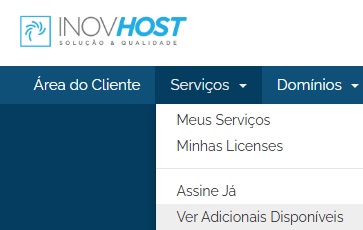
1️⃣ Clique em Serviços.
2️⃣ Em seguida, clique em Ver adicionais disponíveis.
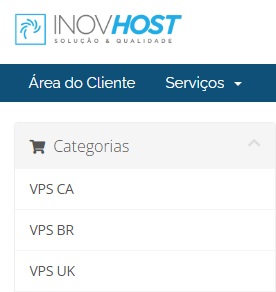
Selecione o VPS CA ou UK.
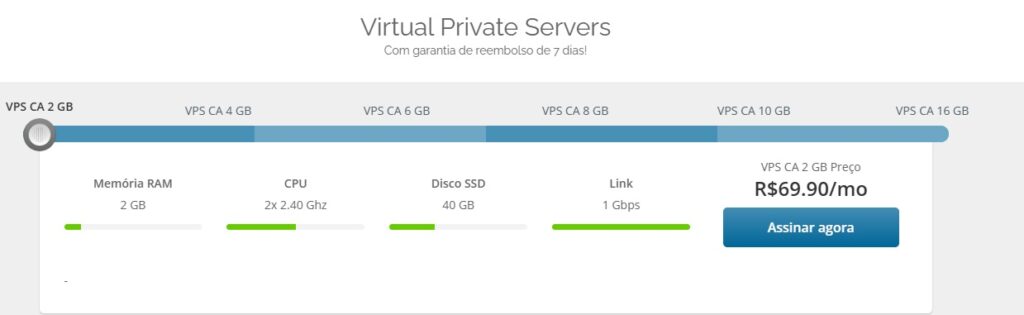
Escolha a potência do VPS desejada e clique em Pagar agora.
Após concluir a compra do VPS, os dados de acesso serão enviados para o e-mail que você utilizou no cadastro da InovHost.
Assim que receber as informações (como no exemplo da imagem abaixo), volte aqui no chat e clique em “Sim”, na opção:
“Chegaram os dados do seu VPS?”
Depois disso, vou te enviar o passo a passo em imagens mostrando como acessar o VPS.
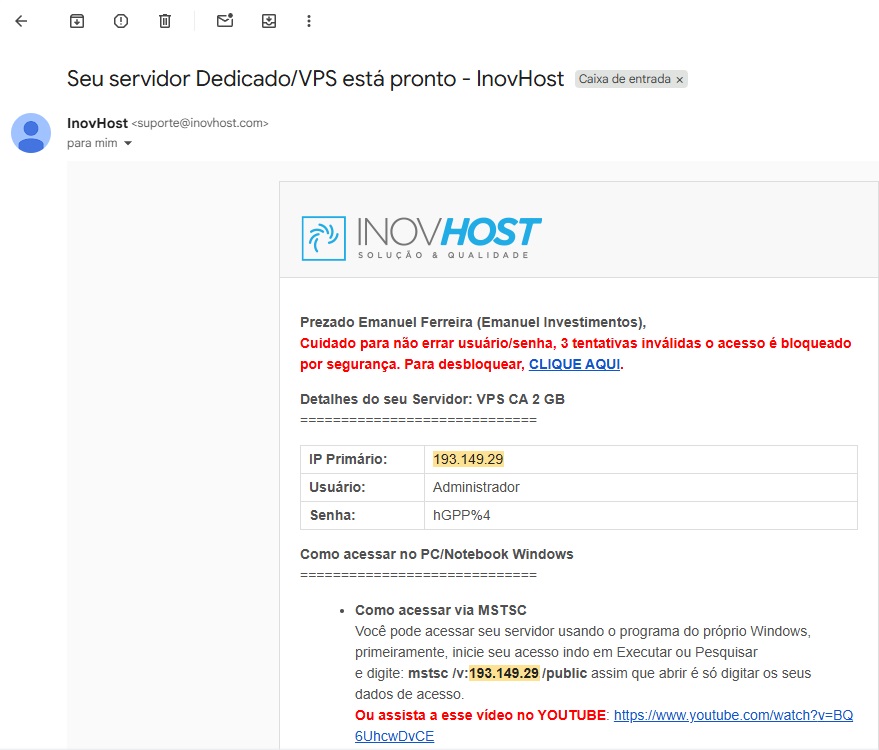
Após receber o IP e a senha do seu VPS no e-mail cadastrado no momento da compra, siga exatamente o passo a passo conforme mostrado nas imagens abaixo.
🔹 Passo 1 – Acessar a Conexão Remota
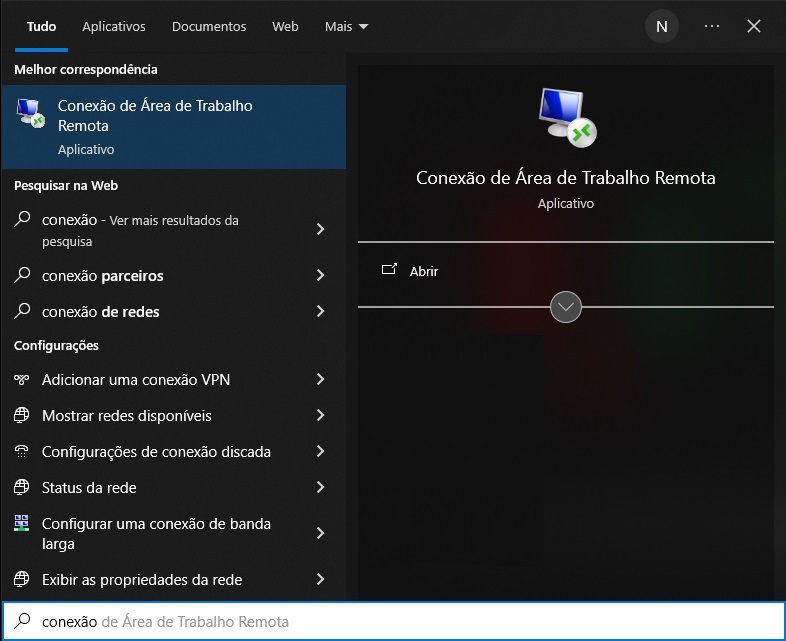
1️⃣ No seu teclado, pressione a tecla Windows (fica na parte inferior esquerda, entre Ctrl e Alt).
2️⃣ Digite “Conexão” na barra de pesquisa.
3️⃣ Vai aparecer a opção Conexão de Área de Trabalho Remota.
4️⃣ Clique em Abrir.
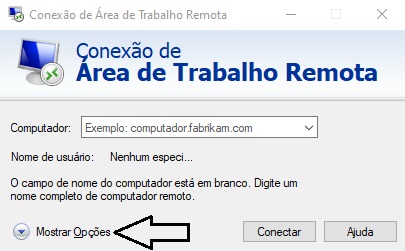
Agora clique em Mostrar Opções.
🔹 Passo 2 – Inserir os dados do VPS
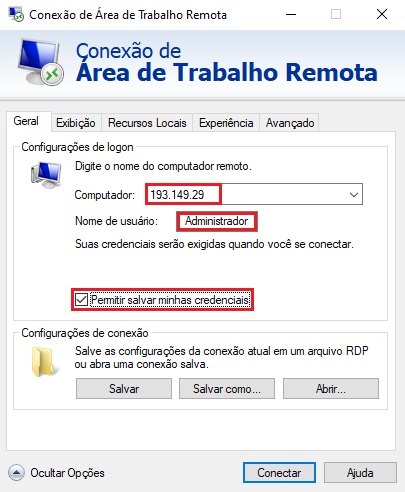
Na janela da Conexão de Área de Trabalho Remota, faça o seguinte:
1️⃣ Em Computador, coloque o IP que a InovHost enviou para o seu e-mail.
2️⃣ Em Nome de usuário, digite:
Administrador ou Administrator
(verifique no e-mail recebido qual está correto).
3️⃣ Se quiser, marque a opção “Permitir salvar minhas credenciais” para não precisar digitar a senha novamente no futuro.
4️⃣ Após preencher tudo, clique em Salvar (no canto inferior esquerdo).
🔹 Passo Final – Acessar o VPS
Agora é só:
1️⃣ Inserir a senha que a InovHost enviou para o seu e-mail (junto com o IP).
2️⃣ Clicar em Conectar.
Pronto! ✅ Você estará logado no seu VPS.
Depois disso:
Instale o MetaTrader 4
Faça login com a conta que você criou na Exness
Instale e configure o robô.